


Όταν η μνήμη του κινητού γεμίζει, απλώς αλλάζουμε κάρτα μνήμης. Αν έχεις iPhone όμως... είναι πιο περίπλοκο.
Τα τηλέφωνά μας καταναλώνουν τεράστιο όγκο δεδομένων -ανάμεσα σε φωτογραφίες, βίντεο, εφαρμογές και μηνύματα- και μόλις ο χώρος εξαντληθεί, χρειάζεται προσπάθεια για να επανέλθουν. Η αγορά επιπλέον χώρου στο iCloud είναι πάντα μια λύση, όπως και η μαζική διαγραφή αρχείων, αλλά υπάρχει και ένας άλλος τρόπος που χρησιμοποιούν οι ειδικοί της τεχνολογίας.
Με ένα ενσωματωμένο εργαλείο, που είναι εκπληκτικά εύκολο στη χρήση, μπορείτε να δείτε αν το iPhone σας κρατάει «ύπουλα» περιττά δεδομένα και να τα διαγράψετε με μια απλή κίνηση.
Το μυστικό; Κοιτάξτε τα μηνύματά σας.
Αν κρατάτε συνομιλίες για εβδομάδες, μήνες ή χρόνια, ίσως δεν συνειδητοποιείτε πόσο χώρο πιάνουν αυτές οι ανταλλαγές στη συσκευή σας. Ειδικά αν στέλνετε και λαμβάνετε φωτογραφίες, βίντεο και GIFs. Το τηλέφωνό σας αποθηκεύει αυτά τα αρχεία καταλαμβάνοντας πολύτιμο χώρο, ακόμα κι αν δεν σκοπεύατε ποτέ να τα αποθηκεύσετε στο κινητό σας. Η διαγραφή τους -διατηρώντας παράλληλα το κείμενο των μηνυμάτων- θα σας δώσει ανάσα.
Πώς να διαγράψετε μεγάλα συνημμένα μηνυμάτων
Δείτε αν το iPhone σας είναι «φορτωμένο» με μεγάλα συνημμένα και διαγράψτε αυτά που δεν χρειάζεστε με λίγα βήματα:
• Μεταβείτε στις Ρυθμίσεις > Γενικά > Χώρος στο iPhone.
• Κάτω από τις «Συστάσεις», επιλέξτε το Έλεγχος μεγάλων συνημμένων (ίσως χρειαστεί να πατήσετε «Εμφάνιση όλων» για να δείτε αυτή τη σύσταση).
• Θα εμφανιστεί μια λίστα με συνημμένα που είναι αποθηκευμένα στην εφαρμογή Μηνύματα, ταξινομημένα κατά ημερομηνία και μέγεθος αρχείου. Εδώ θα βρείτε διπλότυπες φωτογραφίες, screenshots και βίντεο που δεν χρειάζεστε.
• Ελέγξτε ένα-προς-ένα και σύρετε προς τα αριστερά για να διαγράψετε όσα δεν θέλετε.
• Για να διαγράψετε πολλά μαζί, πατήστε Αλλαγή, επιλέξτε τα αρχεία και πατήστε το εικονίδιο του κάδου ανακύκλωσης πάνω δεξιά.
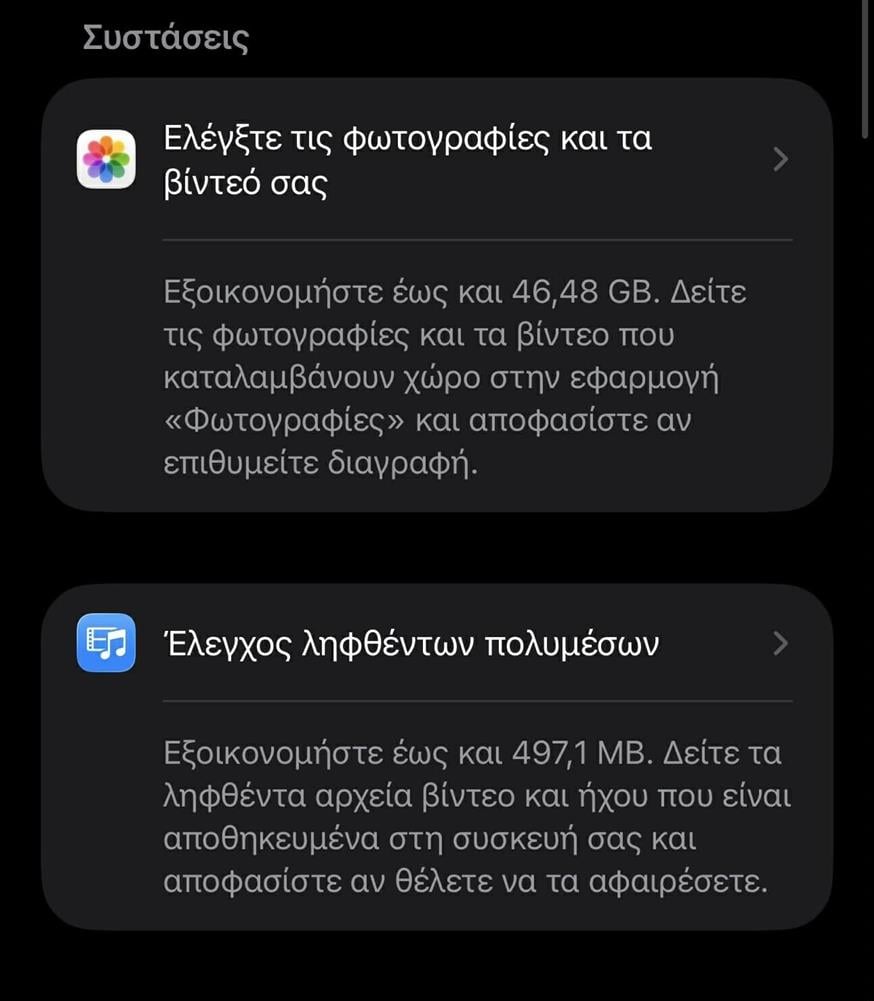
Σημείωση: Μπορείτε επίσης να πάτε στο Χώρος στο iPhone > Μηνύματα για να δείτε τα συνημμένα ανά κατηγορία: «Κορυφαίες συνομιλίες», «Φωτογραφίες», «Βίντεο», «GIF και αυτοκόλλητα».
Τι λένε οι ειδικοί
Ο Alan Chen, διευθύνων σύμβουλος της DataNumen, Inc., αναφέρει στη Huffington Post ότι αυτός είναι ένας εξαιρετικός τρόπος για να απελευθερώσετε χώρο, καθώς συσσωρεύουμε φωτογραφίες και αρχεία εν αγνοία μας μέσα από τα μηνύματα.
Ωστόσο, υπάρχει μια παγίδα: Ο Cache Merrill, ιδρυτής της Zibtek, συνιστά προσοχή. Μην αρχίσετε να διαγράφετε αλόγιστα. Αφιερώστε χρόνο για να ελέγξετε τι σβήνετε, καθώς κάποια αρχεία μπορεί να φαίνονται διπλότυπα αλλά να έχουν «συναισθηματική ή πρακτική αξία» μέσα σε μια συγκεκριμένη συνομιλία. Επίσης, βεβαιωθείτε ότι έχετε κρατήσει αντίγραφο ασφαλείας (backup) για ό,τι είναι πραγματικά σημαντικό.
Ένας άλλος τρόπος: Μέσα από τις συνομιλίες
Αν δεν θέλετε να χρησιμοποιήσετε τη γενική λίστα, μπορείτε να καθαρίσετε τα αρχεία ανά επαφή:
• Ανοίξτε μια συνομιλία στα Μηνύματα.
• Πατήστε το όνομα της επαφής (ή το εικονίδιο) στο πάνω μέρος.
• Κατεβείτε στην ενότητα Φωτογραφίες ή Σύνδεσμοι, πατήστε «Εμφάνιση όλων» και διαγράψτε τα μεγάλα αρχεία από εκεί.
Να διαγράψω ολόκληρες τις συνομιλίες;
Η διαγραφή μιας ολόκληρης συνομιλίας ελευθερώνει πολύ χώρο, ειδικά αν έχει πολλά media. Πριν το κάνετε, αναρωτηθείτε: «Περιέχει κρίσιμες πληροφορίες όπως διευθύνσεις ή οδηγίες;». Μια μέση λύση είναι να σβήνετε μόνο τα βαριά συνημμένα και να κρατάτε το κείμενο.
Κρατήστε το iPhone σας «καθαρό»
Για να μην γεμίζει το κινητό σας κάθε λίγους μήνες, οι ειδικοί προτείνουν τακτική εκκαθάριση. Μια χρήσιμη ρύθμιση είναι η αυτόματη διαγραφή παλιών μηνυμάτων:
• Ρυθμίσεις > Μηνύματα > Διατήρηση μηνυμάτων.
• Επιλέξτε 30 ημέρες ή 1 έτος αντί για «Για πάντα», αν θέλετε το τηλέφωνο να κάνει την εκκαθάριση μόνο του.
Πιθανότατα δεν χρειάζεστε κάθε screenshot από memes που σας έστειλε ένας φίλος πριν από τρία χρόνια. Αυτό το hack είναι ο πιο εύκολος τρόπος να βρείτε χώρο για όσα χρειάζεστε πραγματικά.
Πηγή: ethnos.gr


